phpMyAdmin – Công Cụ Quản Trị Database MySQL/MariaDB Dễ Dùng Cho Developer
Nếu dòng lệnh (CLI) của MariaDB làm bạn thấy khó khăn trong việc quản lý dữ liệu, tạo bảng, hay backup, thì phpMyAdmin là giải pháp cứu cánh. Đây là công cụ quản trị MySQL/MariaDB miễn phí phổ biến nhất thế giới.
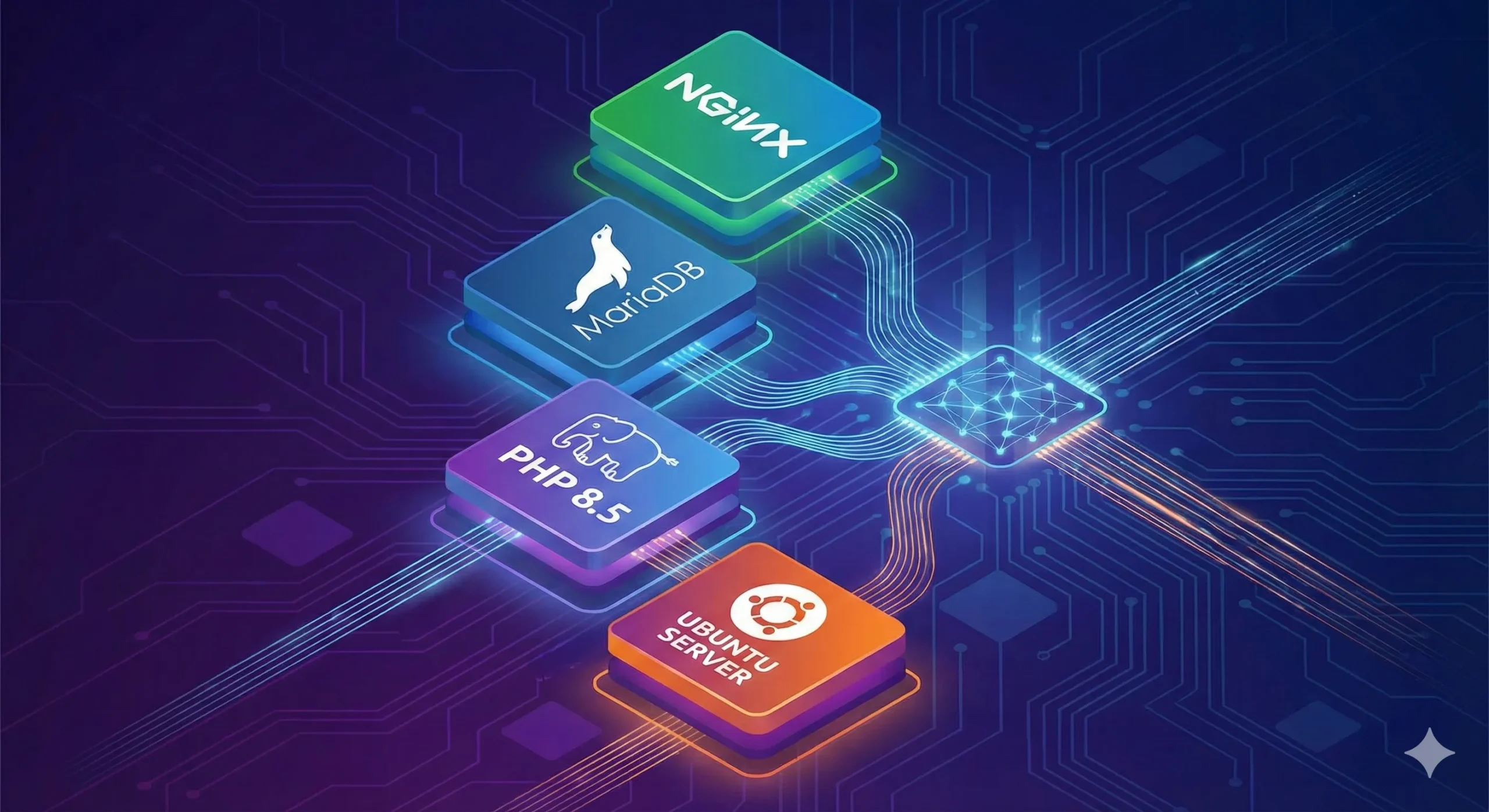
Bài viết này sẽ hướng dẫn bạn cài đặt phpMyAdmin theo phương pháp thủ công (manual) để chạy mượt mà với Nginx và PHP 8.5 (theo setup LEMP Stack bạn đã cài đặt trước đó), đồng thời thiết lập tên miền riêng phpmyadmin.local để truy cập chuyên nghiệp hơn.
1. Vì sao nên dùng phpMyAdmin?
Khi làm việc với MySQL hoặc MariaDB, bạn có 2 cách quản trị:
- ❌ Dùng dòng lệnh (
mysql,mariadb) → Tốc độ xử lý cực nhanh, chuyên nghiệp nhưng khó nhớ lệnh, dễ gõ sai và không trực quan với người mới. - ✅ Dùng phpMyAdmin → Giao diện web trực quan (GUI), thao tác click chuột, dễ dàng quan sát dữ liệu.
👉 phpMyAdmin đặc biệt phù hợp cho:
- Developer PHP / WordPress cần thao tác nhanh với dữ liệu.
- Người mới học backend chưa quen các câu lệnh SQL phức tạp.
- Quản trị website nhỏ & vừa.
- Môi trường dev / staging / local cần debug dữ liệu nhanh chóng.
Trong hệ LEMP stack (Nginx + MariaDB + PHP), phpMyAdmin gần như là công cụ “quốc dân” để quản trị database.
2. phpMyAdmin là gì?
phpMyAdmin là một công cụ phần mềm miễn phí được viết bằng ngôn ngữ PHP, dùng để xử lý việc quản trị cơ sở dữ liệu MySQL và MariaDB thông qua trình duyệt web. Thay vì phải làm việc với màn hình Terminal “đen trắng” khô khan và các dòng lệnh SQL phức tạp, phpMyAdmin cung cấp cho bạn một giao diện đồ họa (GUI) đầy đủ màu sắc và trực quan.
Các đặc điểm chính:
- Quản trị MySQL / MariaDB: Hỗ trợ đầy đủ các tính năng của hệ quản trị cơ sở dữ liệu.
- Thao tác database không cần dòng lệnh: Thao tác tạo, sửa, xóa, truy vấn dữ liệu chỉ bằng những cú click chuột.
- Đa nền tảng: Chạy trực tiếp trên trình duyệt web (Chrome, Firefox, Edge…), truy cập được từ bất cứ đâu.
💡 Hiểu đơn giản: Nếu coi website là ngôi nhà, thì Database là cái kho chứa đồ. Khi đó, phpMyAdmin chính là cái “bảng điều khiển” (Admin Panel) giúp bạn sắp xếp, quản lý cái kho đó một cách dễ dàng nhất.
3. phpMyAdmin làm được những gì?
Nó hỗ trợ hầu hết các thao tác quan trọng mà bạn cần:
- Quản lý cơ sở dữ liệu: Tạo, xóa, sửa database, bảng (tables), các cột (columns), và quan hệ (relations).
- Thao tác dữ liệu: Thêm, sửa, xóa, tìm kiếm các dòng dữ liệu.
- SQL: Có khung soạn thảo để chạy trực tiếp các câu lệnh SQL phức tạp.
- Import / Export: Tính năng quan trọng nhất giúp bạn sao lưu dữ liệu (ra file .sql, .csv…) hoặc khôi phục dữ liệu từ máy tính lên server.
- Quản lý người dùng: Tạo user mới và phân quyền truy cập database.
👉 Với WordPress, phpMyAdmin gần như bắt buộc phải biết.
4. Vì sao nên cài phpMyAdmin thủ công qua thư mục?
Thay vì cài bằng apt install phpmyadmin, cách manual có nhiều ưu điểm hơn cho dev:
- ✅ Chủ động phiên bản phpMyAdmin
- ✅ Dễ cấu hình domain riêng (phpmyadmin.local)
- ✅ Không phụ thuộc cấu hình Apache
- ✅ Phù hợp môi trường Nginx + PHP-FPM
- ✅ Dễ quản lý, dễ xoá khi không dùng
👉 Đây là cách mình luôn dùng cho dev / staging.
5. Chuẩn bị trước khi cài đặt
Trước khi bắt đầu, server của bạn cần:
- Ubuntu (20.04 / 22.04 / 24.04)
- Đã cài LEMP stack
- Nginx
- MariaDB hoặc MySQL
- PHP 8.x + PHP-FPM
📌 Nếu chưa cài, bạn có thể xem bài:
Hướng Dẫn Cài Đặt LEMP Stack (Nginx, MariaDB, PHP 8.5) Trên Ubuntu
6. Cài đặt phpMyAdmin qua thư mục (manual) trên nginx
Chúng ta sẽ không dùng lệnh apt install phpmyadmin (vì thường là bản cũ và tự cài kèm Apache). Thay vào đó, ta sẽ tải trực tiếp mã nguồn mới nhất từ trang chủ để tối ưu cho Nginx.
Bước 1: Tải mã nguồn phpMyAdmin
Truy cập trang chính thức:
👉 https://www.phpmyadmin.net
Tải bản Latest stable (file .zip hoặc .tar.gz).
Bước 2: Giải nén & đổi tên thư mục
tar -xzf phpMyAdmin-*.tar.gz
mv phpMyAdmin-* phpmyadmin
Di chuyển vào thư mục web:
sudo mv phpmyadmin /var/www/
Bước 3: Tạo Virtual Host cho phpMyAdmin
Tạo file cấu hình Nginx:
sudo nano /etc/nginx/conf.d/phpmyadmin.conf
server {
    listen 80;
    server_name phpmyadmin.local;
    root /var/www/phpmyadmin/;
    index index.php;

    access_log /var/www/phpmyadmin/access.log;
    error_log /var/www/phpmyadmin/error.log;

    client_max_body_size 512M;

    location / {
        try_files $uri $uri/ /index.php?$args;
    }

    location ~ \.php$ {
        #NOTE: You should have "cgi.fix_pathinfo = 0;" in php.ini
        include fastcgi_params;
        fastcgi_intercept_errors on;
        #The following parameter can be also included in fastcgi_params file
        fastcgi_param  SCRIPT_FILENAME $document_root$fastcgi_script_name;
        fastcgi_pass unix:/run/php/php8.5-fpm.sock;
    }

    #enable gzip compression
    gzip on;
    gzip_vary on;
    gzip_min_length 1000;
    gzip_comp_level 5;
    gzip_types application/json text/css application/x-javascript application/javascript image/svg+xml;
    gzip_proxied any;

    # A long browser cache lifetime can speed up repeat visits to your page
    location ~* \.(jpg|jpeg|gif|png|webp|svg|woff|woff2|ttf|css|js|ico|xml)$ {
        log_not_found     off;
        expires           max;
    }

    # disable access to hidden files
    location ~ /\.ht {
        access_log off;
        log_not_found off;
        deny all;
    }

    # Không ghi log cho favicon và robots
    location = /favicon.ico { log_not_found off; access_log off; }
    location = /robots.txt  { allow all; log_not_found off; access_log off; }
}
Bước 4: Kiểm tra cú pháp Nginx
sudo nginx -t
👉 Nếu thấy syntax is ok và successful là đúng.
Bước 5: Cấu hình file hosts
# Mở file hosts
sudo nano /etc/hosts
# Thêm địa chỉ IP
127.0.0.1 phpmyadmin.local
Bước 6: Khởi động lại Nginx
sudo systemctl reload nginx
7. Đăng nhập và kiểm tra phpMyAdmin
Mở trình duyệt và truy cập:
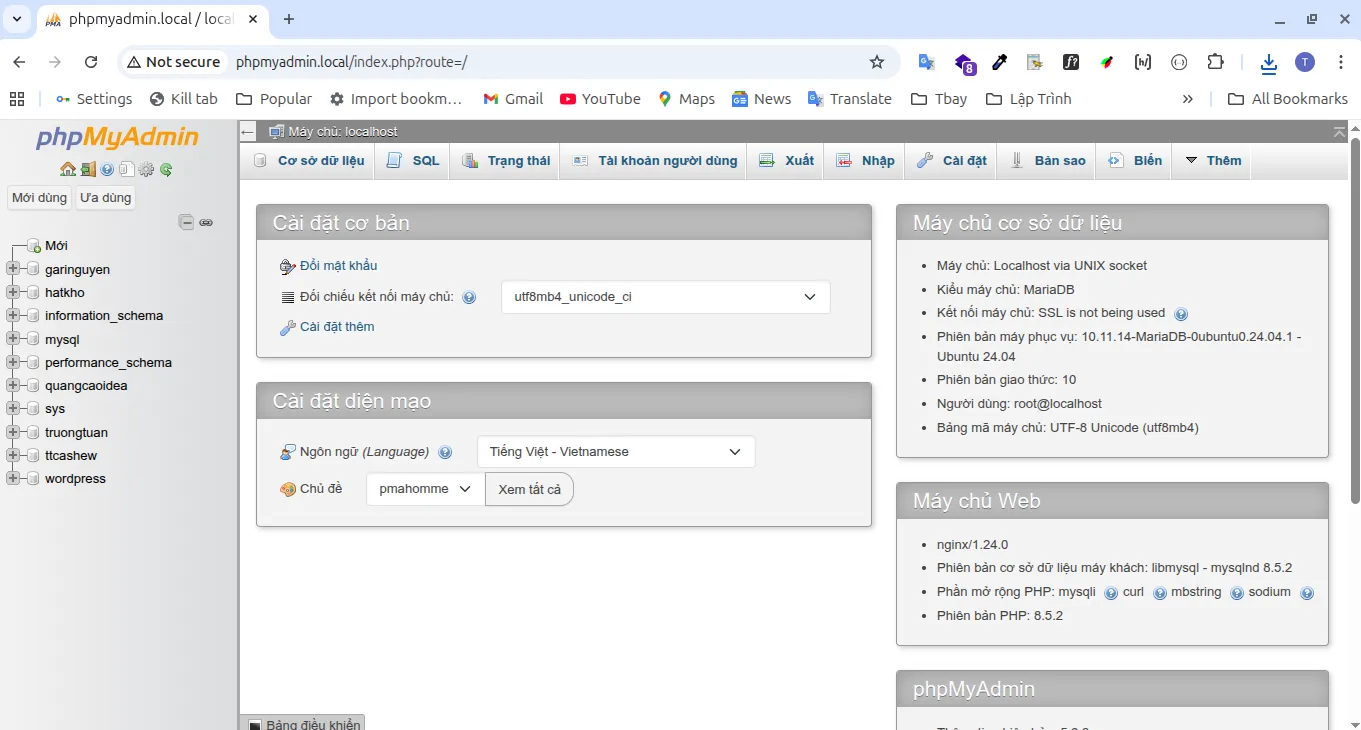
Nếu giao diện phpMyAdmin hiện ra → 🎉 Cài đặt thành công
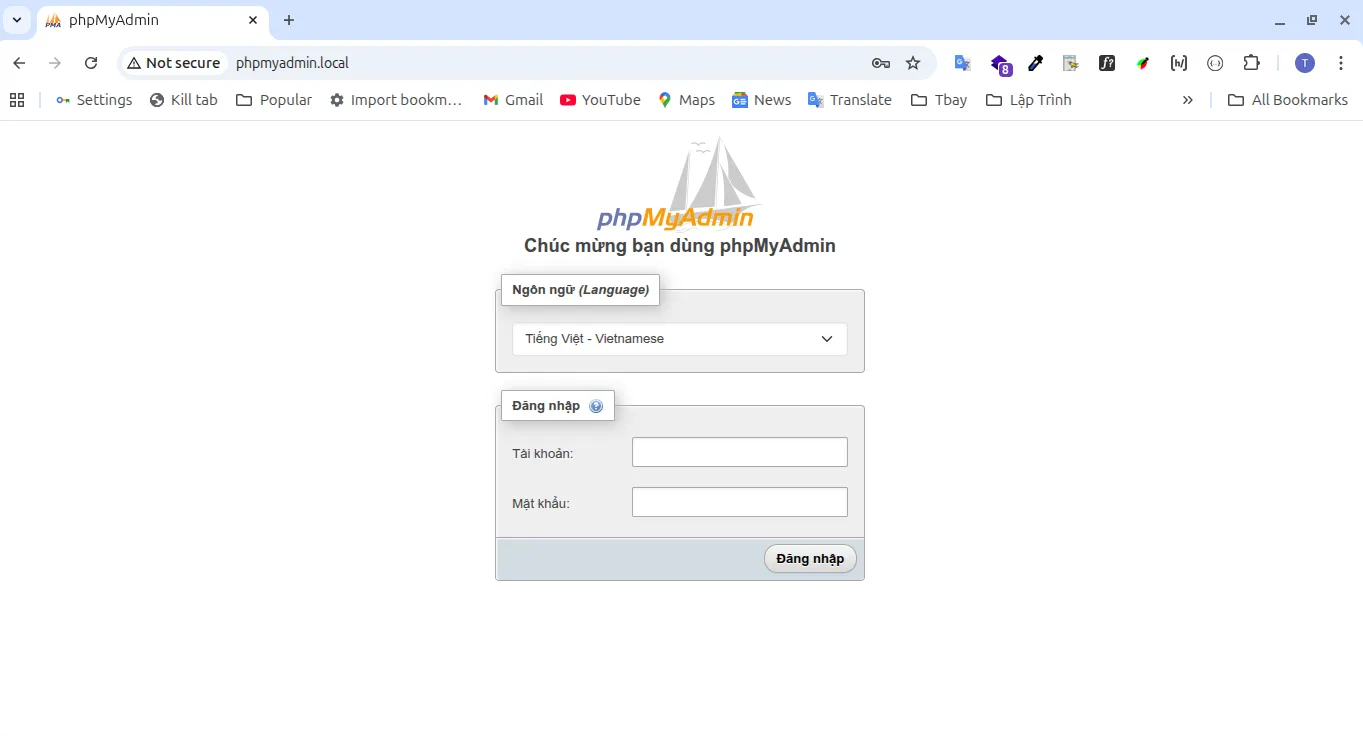
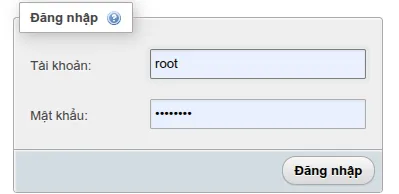
Đăng nhập bằng tài khoảng bạn đã tạo ở bài Hướng Dẫn Cài Đặt LEMP Stack (Nginx, MariaDB, PHP 8.5) Trên Ubuntu: Tối Ưu Hiệu Suất Web
Trang phpmyadmin
Bài viết mới
Xem thêm